На терминалках Windows Server 2019 закрыто изменение масштаба изображения.
Вот этот выбор недоступен:

Что можно сделать?
Придется править реестр. Два ключа. Один разрешает масштабирование как таковое (возможно понадобятся админские права). Второй задает сам масштаб для конкретного пользователя.
Первый ключ (правим под админом):
ветка: HKEY_LOCAL_MACHINE\SYSTEM\CurrentControlSet\Control\Terminal Server\WinStations
параметр (если нет, создаем): IgnoreClientDesktopScaleFactor
тип DWORD, 1 - включено, 0 - выключено
Второй ключ (правим под пользователем):
ветка: KEY_CURRENT_USER\Control Panel\Desktop
параметр (если нет, создаем): LogPixels
тип DWORD, значения (десятичные): 96 это 100%, 120 это 125%, 144 это 150%
|
Иногда случается такая ситуация, что в проводнике Windows в быстром доступе невозможно штатными средствами удалить папку. В моем случае не мог удалить сетевую папку с уже отключенного компьютера.

Вот этот пункт меню "Удалить из панели быстрого доступа" не отрабатывает. Ничего не происходит. Можно вручную из командной строки удалить все папки в быстром доступе. Вводим последовательно команды:
del /F /Q %APPDATA%\Microsoft\Windows\Recent\*
del /F /Q %APPDATA%\Microsoft\Windows\Recent\AutomaticDestinations\*
del /F /Q %APPDATA%\Microsoft\Windows\Recent\CustomDestinations\*
И после этого перезапускаем проводник следующими командами или просто перегружаем компьютер:
taskkill /f /im explorer.exe
start explorer.exe
Ну и как вариант затолкать это всё в BAT файл.
|
При работе на двух и более мониторах иногда возникает ситуация, когда монитор физически отключили, а при запуске программы её окно было на этом мониторе. Как его выцарапать на рабочий монитор?
Можно попробовать комбинацию клавиш Windows-Shift-стрелка влево/вправо.
Если не помогло, то есть простой способ, но сразу оговорюсь, что проверял его только на Windows-10, будет ли работать на предыдущих версиях - не знаю.
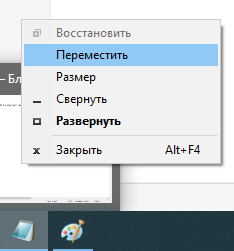 |
Запускаем программу, она открывается на отсутствующем мониторе. На панели задач наводим курсор мыши на значёк программы, ждем когда появится картинка предварительного просмотра содержимого окна. Наводим на неё курсор мыши и жмём правую кнопку мыши. В появившемся меню выбираем "Переместить" и на клавиатуре стрелками влево/вправо двигаем окно пока не появится на экране. |
| |
|
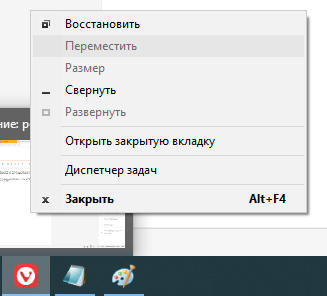 |
Если окно было развёрнуто на весь экран, то "Переместить" будет недоступно, сначала выбираем "Восстановить", а затем "Переместить" и так же гоним на клавиатуре стрелками влево/вправо до появления окна на экране. |
|
Представлены операторы:
МТС, Мегафон, Билайн, Yota, Ростелеком, Skylink, Tele2, Мотв, Сбермобайл, ТинькоффМобайл, DenyCom mobile, Крымтелеком, ТТК мобайл, Крым (Волна мобайл), Крым (Вин мобайл).
Сама карта находится здесь...
|
Отключение рекламы в фирменном интерфейсе MIUI для смартфонов от Xiaomi. Рассмотрены следующие разделы:
- Забираем авторизацию у встроенной рекламной службы;
- Отключаем персонализацию рекламы от Google;
- Отключаем рекламу на рабочем столе MIUI;
- Избавляемся от рекламы в папках на рабочем столе MIUI;
- Убираем рекламу в магазине Mi Picks;
- Отключаем рекламу из окна установки приложений в MIUI;
- Отключаем рекламу в системных приложениях Xiaomi.
Статья написана для MIUI версии 13, но всё подходит и для 11.
Все подробности и скриншоты в статье с на сайте 3DNews, смотрим здесь...
|
В Word 2007, при попытке открыть файл из Проводника, стало вылезать это сообщение: "Приложению Word не удалось открыть шаблон данного документа" и во второй строке сообщения обрезанная ссылка на файл ~$cons.dotm.
В результате поиска искомый файл был обнаружен в папке:
C:\Users\Oksana\AppData\Roaming\Microsoft\Word\STARTUP\", где Oksana - имя пользователя под которым вылезает ошибка.
Файл был мною благополучно удалён. Все стало работать в штатном режиме. Есть сильное подозрение, что это какие-то хвосты от "Консультант+".
Или, как вариант, папка под текущим пользователем: %AppData%\Microsoft\Word\STARTUP\
| |
