1 2 3 4 5 6 »

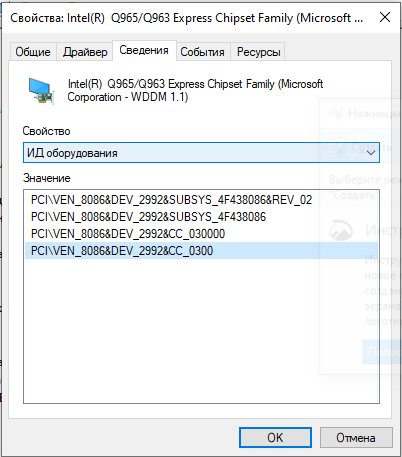
Устал искать драйвер видео для чипсета  Intel Q965/Q963 под Win-10. PCI\VEN_8086&DEV_2992&CC_0300

... Читать дальше »

Категория: Windows | Просмотров: 4 | Добавил: Gonzales115 | Дата: 01.04.2026 | Комментарии (0)

Издевался с выгрузкой папок из Outlook в файл PST. Оказалась интересная штука. Выгружаешь одну папку, подцепляешь файл PST в Outlook. Опа, и эта папка там. Но, есть суперчудо - выгружаешь ещё одну папку в этот же файл (уже подцепленный к Outlook) и она нормально выгружается ДОПОЛНИТЕЛЬНО к той информации, что уже была в PST файле. И в Outlook информация в прицепленном PST файле обновляется в реальном времени. НЕ ЖДАЛ... Удивило...

Ждал любой беды, начиная от файл занят до перезаписи файла, но файл дополнился информацией!

P.S. Вылез нежданчик - при больших количествах недогружает письма. Похоже максимальный объём PST файла порядка 50Gb. Ошибку не выдаёт, просто количество выгруженных писем меньше, чем в исходной папке. Танцуется от даты получения письма. Т.е. при дурном раскладе более свежие письма не влезут в выгрузку.

Категория: Windows | Просмотров: 12 | Добавил: Gonzales115 | Дата: 27.01.2026 | Комментарии (0)

Как переназначить или отключить клавиши на клавиатуре в ОС Windows?

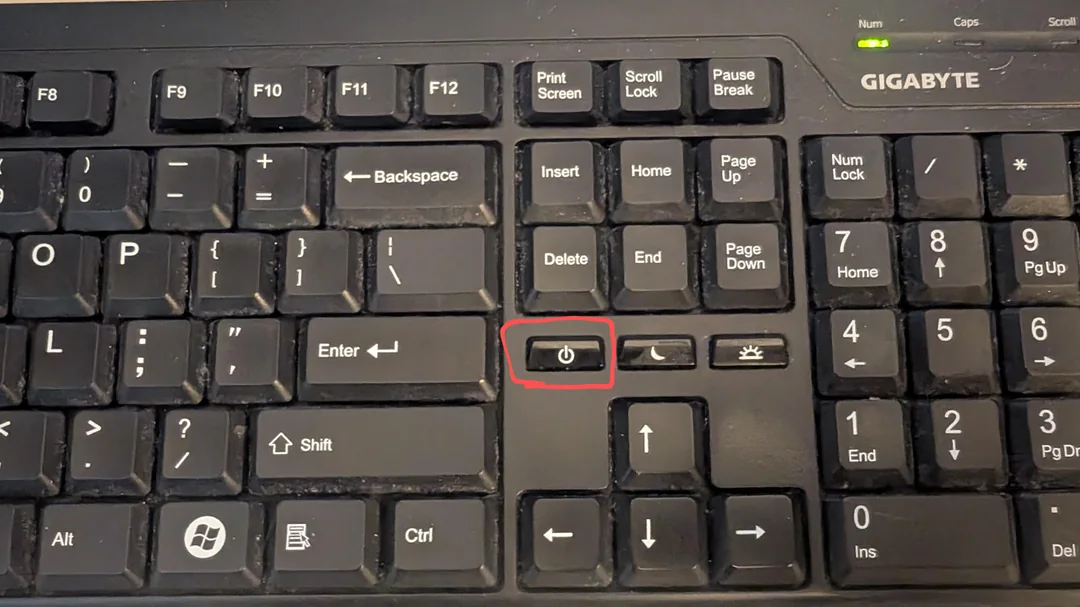
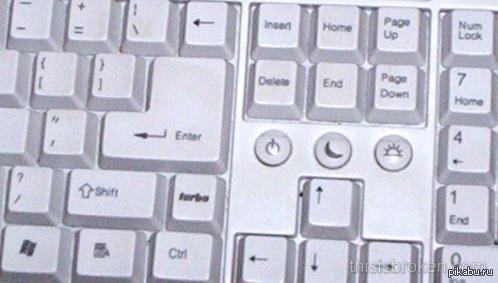
Этот вопрос встаёт перед счастливыми обладателями клавиатур с кнопками Power, Sleep, WakeUp. Они часто находятся над клавишами со стрелками и периодически люди их случайно нажимают. Разговор идёт про вот эти клавиши:
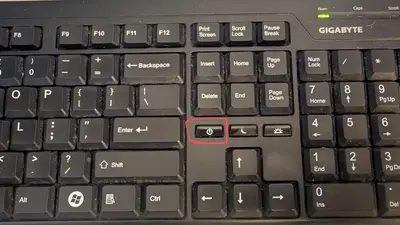
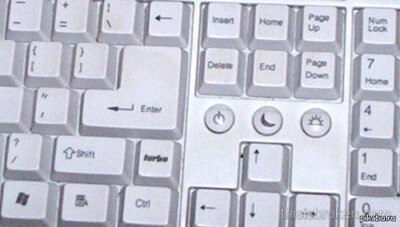
Существуют статьи про то, как клавиши отключить или переназначить на другие. Вот эту статью я взял за основу для написания данного материала. Много букв, тяжело для понимания, хотя и написано всё правильно. Упростим для тех, кому лень или некогда вчитываться в материал.

Вот пример *.reg файла, который имитирует нажатие клавиши ESC при физическом нажатии клавиши ScrollLock:

Windows Registry Editor Version 5.00

[HKEY_LOCAL_MACHINE\SYSTEM\CurrentControlSet\Control\Keyboard Layout]
"Scancode Map"=hex:00,00,00,00,00,00,00,00,02,00,00,00,01,00,46,00,00,00,00,00,00

Жирным шрифтом выделено, то, что остаётся неизменным ВСЕГДА.

02 - количество замен. Для каждой последующей замены к 02 плюсуем по единице.

01,00 - код ESC, 46,00 - код ScrollLock

Таким образом, если мы желаем отключить все три клавиши Power (5E,E0), Sleep (5F,E0), WakeUp (63,E0) нам на них надо назначить код 00,00. Это типа ничего не нажато. И заменить 02 (одна замена нажатия клавиш) на 04 (плюс ещё 2 замены). На выходе имеем вот такой *.reg файл:

Windows Registry Editor Version 5.00

[HKEY_LOCAL_MACHINE\SYSTEM\CurrentControlSet\Control\Keyboard Layout]
"Scancode Map"=hex:00,00,00,00,00,00,00,00,04,00,00,00,00,00,5E,E0,00,00,5F,E0,00,00,63,E0,00,00,00,00,00

Создайте REG файл с этим содержимым. В конце файла должна быть пустая строка. Запустите его, согласитесь с внесением данных в реестр и перезагрузите компьютер.  Если что-то не понравится просто удалите параметр "Keyboard Layout" из реестра и перезагрузите компьютер.

Для тех кому нужно отключить только одну клавишу Power:

Windows Registry Editor Version 5.00

[HKEY_LOCAL_MACHINE\SYSTEM\CurrentControlSet\Control\Keyboard Layout]
"Scancode Map"=hex:00,00,00,00,00,00,00,00,02,00,00,00,00,00,5E,E0,00,00,00,00,00

ВНИМАНИЕ! Если применять через политику, то необходимо писать без запятых и большими буквами!

Вот для пытливых умов таблица клавиш:

... Читать дальше »
Категория: Windows | Просмотров: 26 | Добавил: Gonzales115 | Дата: 30.11.2025 | Комментарии (0)

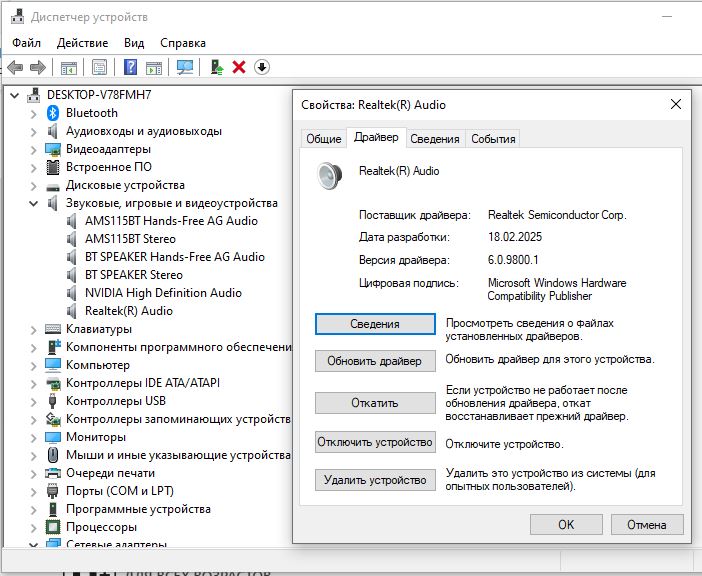
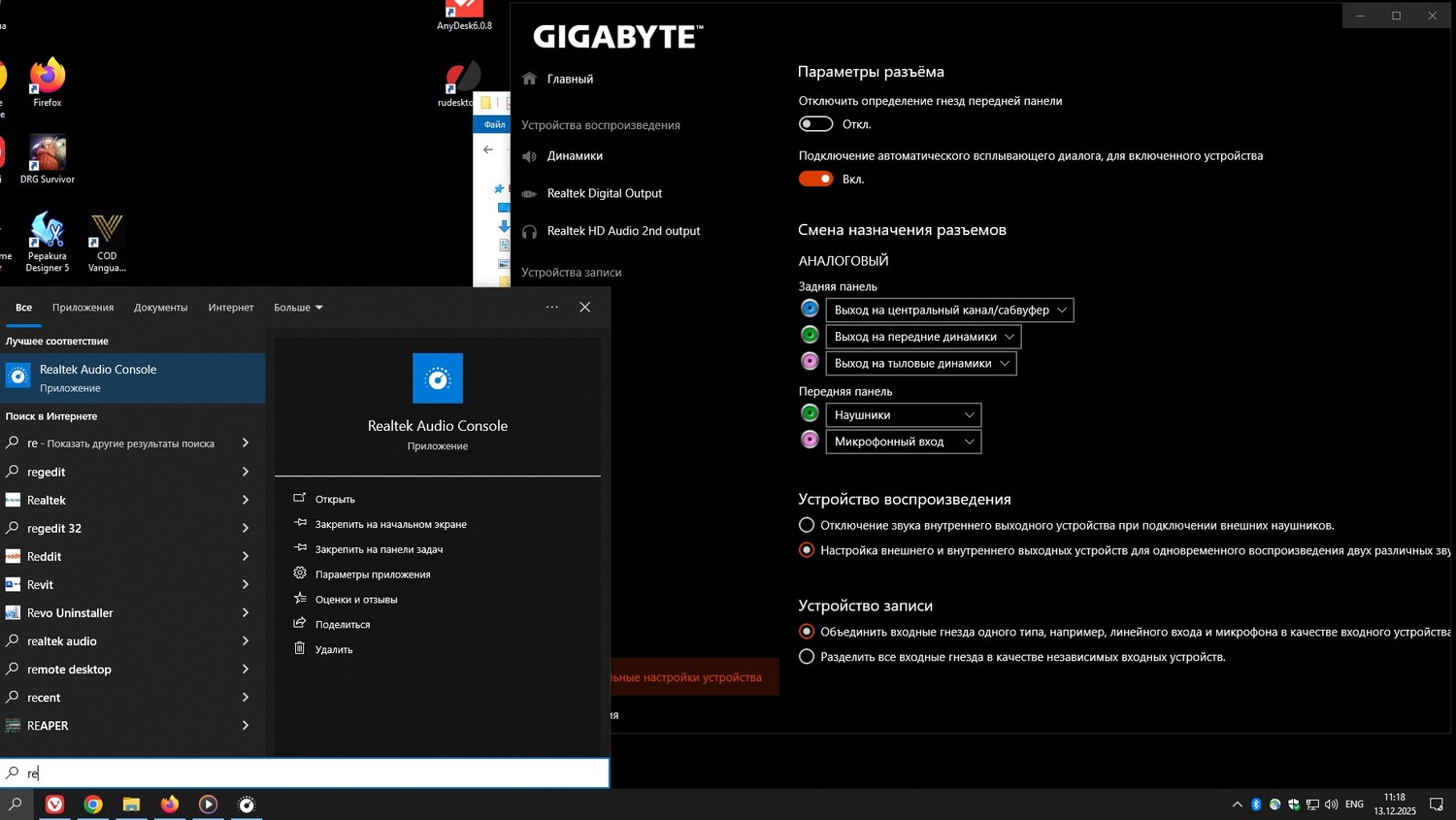
После очередного обновления железа и соответственно переустановки драйверов столкнулся с проблемой, что с драйверами на встроенную звуковую плату Realtek не установился ихний микшер. Гарнитуру, забитую во фронтальные разъёмы, Windows как-то умудрился понять, а акустику 5.1 определять никак не желал. Работала максимум передняя пара колонок, забитых в зелёное гнездо на материнской плате. Раньше при подключении разъёма к любому гнезду вылезал Realtek микшер и спрашивал подтверждения что туда воткнули с возможностью переназначить гнездо. Типа "Розовое" = "Центр+Саб", "Голубое" = "Тылы". А сейчас нет микшера и естественно нет и запроса.

Выяснено, что если у вас в системе звук установился как "Realtek(R) Audio", то микшера вам не видать, он в комплекте с этими драйверами не идёт. А он установится без микшера, если в названии драйверов есть слово "Forced". Судя по всему эта новая фича ибо остальная обвязка нужна для гурманов или владельцев акустики 5.1 или 7.1, которые пихают её на встроенный в материнку звук.

Микшер нужно установить вручную из Microsoft Store. И называется он "Realtek Audio Control". Меня послало вот сюда...

Из-за каких-то причин, называть их не буду, скачать с помощью Microsoft Store не получилось. В итоге нашел и забрал установщик с Github'а здесь... 

Установил и теперь можно вызвать микшер вручную и переназначить входы/выходы звуковой платы. Почему-то после установки он стал называться "Realtek Audo Console". Причём эквалайзер стало можно выставить отдельно как для колонок так и для наушников. По-моему раньше такого не было.

P.S. Кому чрезмерно сильно интересно: MB Gigabyte DS3H DDR4, акустика Creative Inspire 5.1, драйвера Realtek 6.0.9800.1.

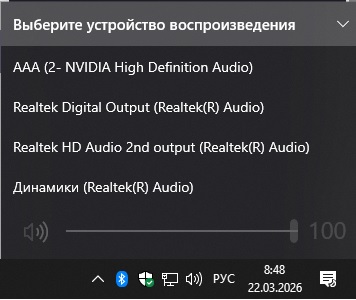
P.P.S. В Win-10 и выше можно спокойно переключаться между наушниками и колонками не вынимая наушники из разъёма, выбрав соответствующий аудиовыход/аудиоплату нажав на регулятор громкости в панели задач. Кстати, в Audio Console предусмотрены индивидуальные настройки эквалайзера и для наушников и динамиков. Считаю это суперполезной фичей.

Категория: Windows | Просмотров: 24 | Добавил: Gonzales115 | Дата: 11.10.2025 | Комментарии (0)

В PowerShell с выводом на экран:

Get-ADGroupMember ‘server-admins' -recursive| ft name, samaccountname

или в файл c:\ps\admins.csv:

Get-ADGroupMember ‘server-admins' -recursive| ft name, samaccountname| Out-File c:\ps\admins.csv

Получите список в виде "имя пользователя", "login". В него кроме пользователей будут включены группы, в которые входит указанная вами группа пользователей.

Категория: Windows | Просмотров: 28 | Добавил: Gonzales115 | Дата: 19.08.2025 | Комментарии (0)

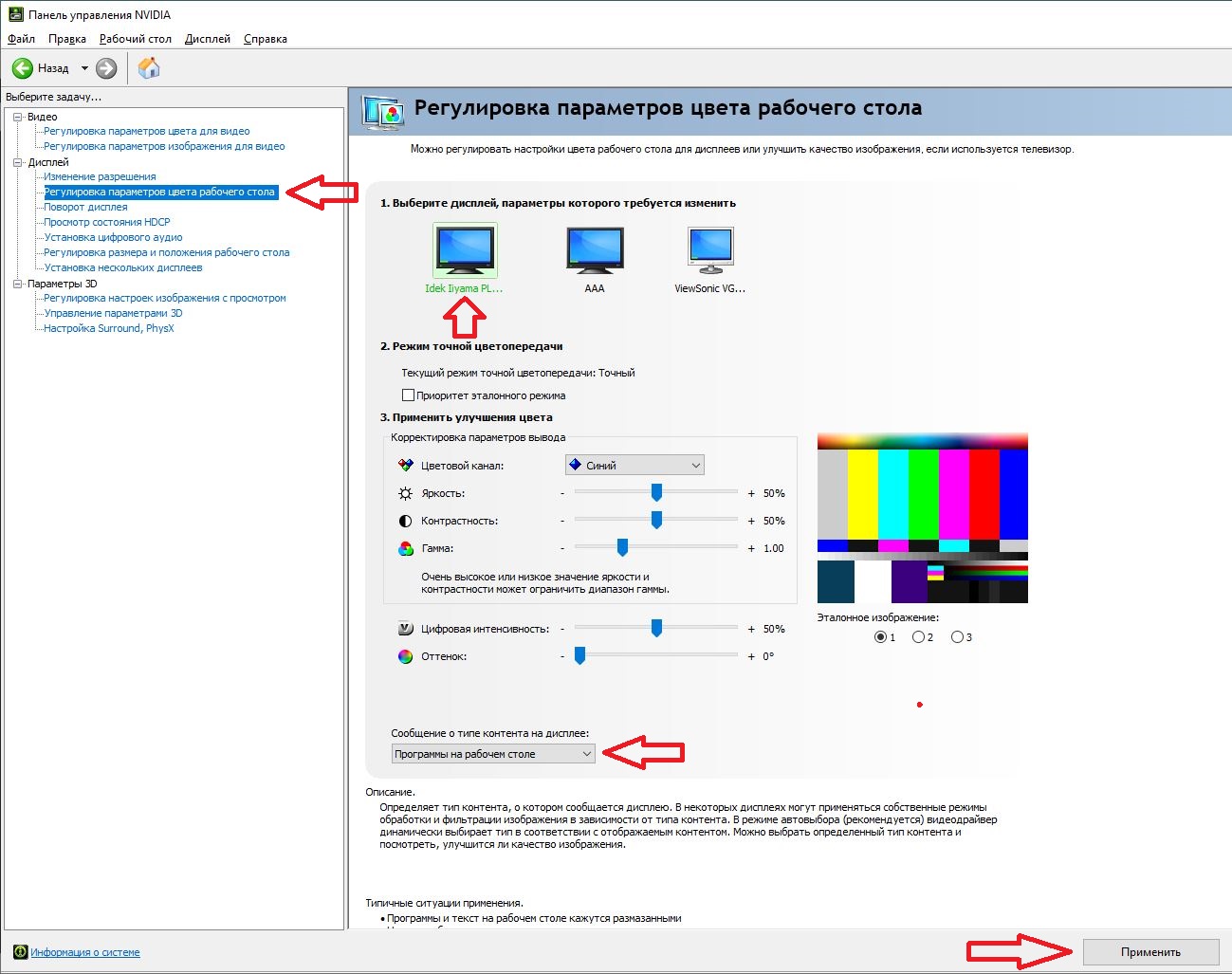
При запуске видео (по крайней мере через Windows Media Player) монитор на полсекунды гаснет, а затем нормально работает. Тоже самое происходит при закрытии Windows Media Player'a. Проблема вылезла при трёх подключенных мониторах после замены GeForce1050Ti на GeForceRTX3060 на тех же драйверах. Установка актуальной версии драйверов ничего не дала. Оказалось, что нужно просто зайти в "Панель управления Nvidia" , там "Регулировка параметров цвета рабочего стола", переключить "Сообщение о типе контента на дисплее" в значение "Программы на рабочем столе".

*Не знаю на сколько критично, но у меня монитор подключен через переходник с DisplayPort на HDMI. У друга с такой же видеокартой с монитором на HDMI таких проблем не замечено...

**Кому интересно - звук через переходник DP->HDMI на акустику монитора идёт...

Категория: Windows | Просмотров: 15 | Добавил: Gonzales115 | Дата: 26.07.2025 | Комментарии (0)

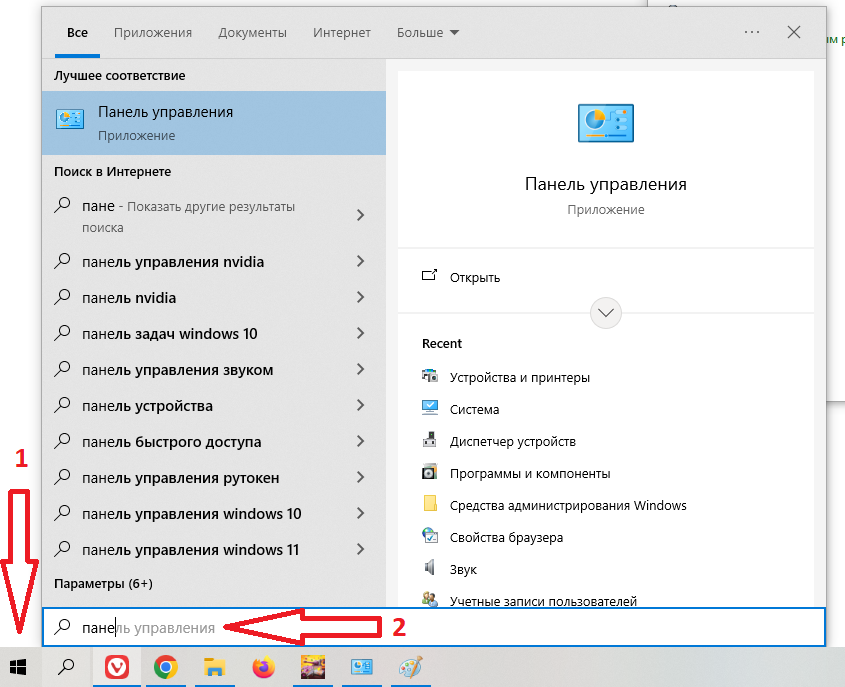
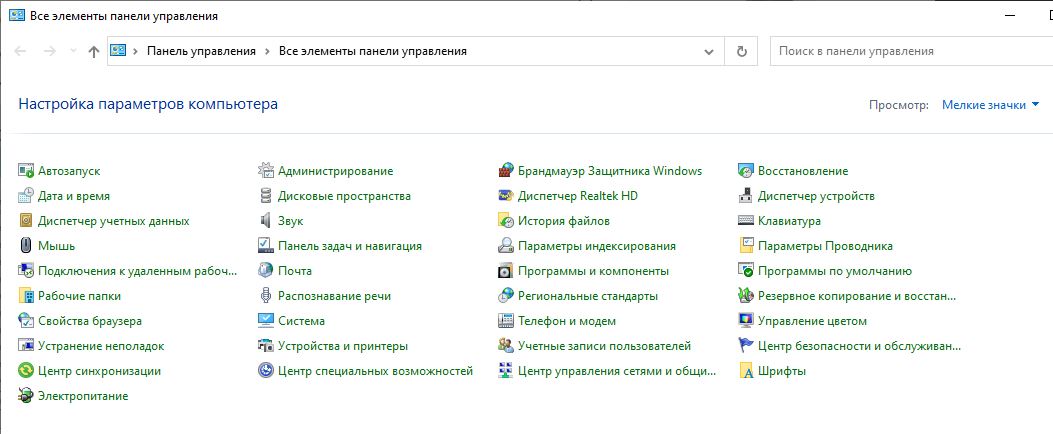
Как в Windows 10 открыть классическую "Панель управления"?

Да очень просто. Нажимаем на "Пуск" или лупу поиска и начинаем печатать панель управления.

Категория: Windows | Просмотров: 16 | Добавил: Gonzales115 | Дата: 18.07.2025 | Комментарии (0)

Виртуальная машина настроена для печати из любого Windows на принтере Canon LBP-1120.

Скачиваем файл виртуальной машины VirtualBox с  WindowsXP, настроенной для печати по сети на Canon LBP-1120, здесь...

Устанавливаем VirtualBox, скачав его с официального сайта.

Импортируем файл с WinXP в VirtualBox.

*Как импортировать файл виртуальной машины VirtualBox читаем здесь...

Далее нам нужно настроить сетевой принтер в Windows x64. Исходим из того, что компьютер подключен к локальной сети или к роутеру. Сетевые адреса должны раздаваться автоматически по DHCP - под это настроена сеть в виртуальной WinXP.

Windows XP в виртуальной машине настроен на получение сетевого адреса по DHCP, имеет сетевое имя WINXP и включен в рабочую группу WORKGROUP. Этот вариант виртуалки настроен и подходит для большинства домашних компьютеров, подключенных к интернет через роутер.

*Если у вас есть своя локальная сеть, перенастраивайте виртуалку с учётом ваших сетевых параметров. Выставляйте параметры получения IP, вводите в свою рабочую группу или домен.

... Читать дальше »

Категория: Windows | Просмотров: 140 | Добавил: Gonzales115 | Дата: 16.07.2025 | Комментарии (0)

Используем для выполнения команд PowerShell.


Период смены пароля в AD:

Get-ADDefaultDomainPasswordPolicy|select MaxPasswordAge


Дата/время окончания действия пароля пользователя username:

(Get-ADUser -Identity username -Properties msDS-UserPasswordExpiryTimeComputed).'msDS-UserPasswordExpiryTimeComputed' |ForEach-Object -Process {[datetime]::FromFileTime($_)}


Продлить действие пароля для пользователя username:

Set-ADUser username -Replace @{pwdLastSet='-1'}

0 = сбросить пароль в состояние “Пароль никогда не был задан”, -1 = сбросить дату смены пароля на текущую дату/время.


Разблокировать пользователя username:

Unlock-ADAccount username

Категория: Windows | Просмотров: 24 | Добавил: Gonzales115 | Дата: 07.07.2025 | Комментарии (0)

Иногда при работе с сетевыми файлами сталкиваемся с тем, что неизвестно кто их открыл и держит. А нужен полный доступ к файлу для редактирования или перезаписи. Как узнать кто держит файл и что делать, если нет доступа к рабочему месту где он открыт?

Для получения списка всех файлов открытых на компьютере server используем:

openfiles /query /s server /u domain\admin /p password

Если знаем имя файла, то:

openfiles /query /s server /fo csv | find /i "anyfile.xlsx"

(/fo csv - сильно желательно, иначе файл с именем длиннее 36 символов не найдёте).

Вместо "anyfile.xlsx" можете написать название каталога или часть имени файла. Регистр не имеет значения. При поиске получает строку с полным путём и именем файла и уже в ней ищет по вхождению, что мы запросили. Т.е. например, можно запросить кто открыл файлы в таком-то каталоге.

В обоих случаях увидим ID файла(ов), имя пользователя, кто его открыл и путь где лежит файл.

Отключается доступ по ID файла:

openfiles /s server /u domain\admin /p password /disconnect /id 26843578


Можно просто отключить пользователя от всех открытых файлов:

openfiles /s server /disconnect /a username


/s server - имя сервера, где лежит открытый файл, если опустить - то будет компьютер на котором выполняем команду.

/u domain\admin /p password - добавляем, если выполняете не под админской учётной записью.

Категория: Windows | Просмотров: 36 | Добавил: Gonzales115 | Дата: 11.04.2025 | Комментарии (0)

close