В Windows-10 при попытке установить сетевой принтер вылезает ошибка "Windows не удается подключиться к принтеру" с кодом 0x0000011b.
Решается внесением в реестр компьютера, к которому физически подключен принтер следующих данных:
- В ветке [HKEY_LOCAL_MACHINE\System\CurrentControlSet\Control\Print]
- Создать DWORD с именем "RpcAuthnLevelPrivacyEnabled"
- Присвоить ему значение 0
После этого перезагрузить Windows.
Вот содержимое REG файла, чтобы на каждой машине руками не править:
Windows Registry Editor Version 5.00
[HKEY_LOCAL_MACHINE\System\CurrentControlSet\Control\Print]
"RpcAuthnLevelPrivacyEnabled"=dword:00000000
|
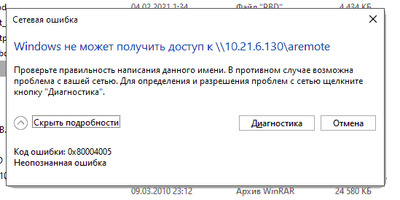
Ошибка доступа к заведомо рабочим сетевым папкам из Windows-10 с кодом 0x080004005.
"Windows не может получить доступ к...
Проверьте правильность написания данного имени."
С предыдущих версий Windows доступ есть. А тут компьютер в сети видим, а при попытке зайти на него, уже до получения списка доступных сетевых папок выдает эту ошибку.
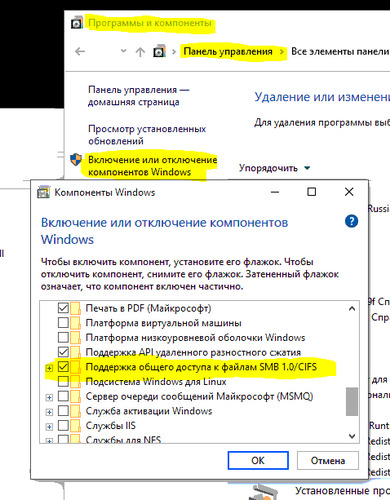
Лечится установкой "галки" на пункте "Поддержка общего доступа к файлам SMB 1.0/CIFS" и последующей перезагрузкой Windows-10. Добираемся до неё так: "Панель управления" - "Программы и компоненты" - "Включение или отключение компонентов Windows" - "Поддержка общего доступа к файлам SMB 1.0/CIFS".
|
При копировании файлов можно получить ошибку: "имена файлов слишком длинны для помещения в эту целевую папку".
Это связано с тем, что в Windows максимальная длина имени файла плюс путь к файлу не может превышать 260 символов.
Что делать если порезать имя файла и/или названия каталогов в которых он лежит не представляется возможным?
Можно использовать для копирования FAR Manager или утилиту robocopy, которая входит в состав последних Windows.
Можно так же в Windows-10 разрешить поддержку длинных имен файлов следующим образом:
в Windows-10 Home:
найти и запустить regedit, там переходим:
HKEY_LOCAL_MACHINE\SYSTEM\CurrentControlSet\Control\FileSystem, найдите ключ LongPathsEnabled и установите его значение в 1.
в Windows-10 Pro или Enterprise:
найти и запустить gpedit, там переходим:
Конфигурация компьютера → Административные шаблоны → Система → Файловая система. Там вы увидите политику включения длинных путей Win32. Устанавливаем значение на "Включено".
|
Проблема решается через командную строку вводом следующей команды:
netsh interface tcp set global autotuninglevel=disabled
После чего перезагружаем компьютер.
|
При запуске Проводник стал открываться через продолжительное время. Как правило эта проблема связана с долгим открытием списка ранее открытых файлов и/или в "Быстром доступе" остались ссылки на папки с уже несуществующими/отключенными сетевыми ресурсами. Есть пара способов попробовать избавиться от этой проблемы:
Штатными средствами:
Запускаем Проводник, в его меню:
Вид - Параметры - Изментить параметры папок и поиска - Очистить - Восстановить значения по умолчанию - Применить.
Что-то подобное из командной строки:
del /F /Q %APPDATA%\Microsoft\Windows\Recent\*
del /F /Q %APPDATA%\Microsoft\Windows\Recent\AutomaticDestinations\*
del /F /Q %APPDATA%\Microsoft\Windows\Recent\CustomDestinations\*
И после этого перезапускаем проводник следующими командами или просто перегружаем компьютер:
taskkill /f /im explorer.exe
start explorer.exe
|
На терминалках Windows Server 2019 закрыто изменение масштаба изображения.
Вот этот выбор недоступен:

Что можно сделать?
Придется править реестр. Два ключа. Один разрешает масштабирование как таковое (возможно понадобятся админские права). Второй задает сам масштаб для конкретного пользователя.
Первый ключ (правим под админом):
ветка: HKEY_LOCAL_MACHINE\SYSTEM\CurrentControlSet\Control\Terminal Server\WinStations
параметр (если нет, создаем): IgnoreClientDesktopScaleFactor
тип DWORD, 1 - включено, 0 - выключено
Второй ключ (правим под пользователем):
ветка: KEY_CURRENT_USER\Control Panel\Desktop
параметр (если нет, создаем): LogPixels
тип DWORD, значения (десятичные): 96 это 100%, 120 это 125%, 144 это 150%
|
Иногда случается такая ситуация, что в проводнике Windows в быстром доступе невозможно штатными средствами удалить папку. В моем случае не мог удалить сетевую папку с уже отключенного компьютера.

Вот этот пункт меню "Удалить из панели быстрого доступа" не отрабатывает. Ничего не происходит. Можно вручную из командной строки удалить все папки в быстром доступе. Вводим последовательно команды:
del /F /Q %APPDATA%\Microsoft\Windows\Recent\*
del /F /Q %APPDATA%\Microsoft\Windows\Recent\AutomaticDestinations\*
del /F /Q %APPDATA%\Microsoft\Windows\Recent\CustomDestinations\*
И после этого перезапускаем проводник следующими командами или просто перегружаем компьютер:
taskkill /f /im explorer.exe
start explorer.exe
Ну и как вариант затолкать это всё в BAT файл.
|
При работе на двух и более мониторах иногда возникает ситуация, когда монитор физически отключили, а при запуске программы её окно было на этом мониторе. Как его выцарапать на рабочий монитор?
Можно попробовать комбинацию клавиш Windows-Shift-стрелка влево/вправо.
Если не помогло, то есть простой способ, но сразу оговорюсь, что проверял его только на Windows-10, будет ли работать на предыдущих версиях - не знаю.
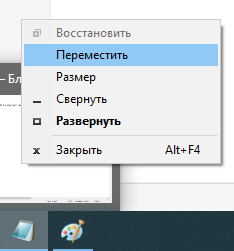 |
Запускаем программу, она открывается на отсутствующем мониторе. На панели задач наводим курсор мыши на значёк программы, ждем когда появится картинка предварительного просмотра содержимого окна. Наводим на неё курсор мыши и жмём правую кнопку мыши. В появившемся меню выбираем "Переместить" и на клавиатуре стрелками влево/вправо двигаем окно пока не появится на экране. |
| |
|
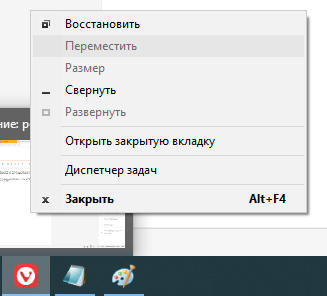 |
Если окно было развёрнуто на весь экран, то "Переместить" будет недоступно, сначала выбираем "Восстановить", а затем "Переместить" и так же гоним на клавиатуре стрелками влево/вправо до появления окна на экране. |
|
В Word 2007, при попытке открыть файл из Проводника, стало вылезать это сообщение: "Приложению Word не удалось открыть шаблон данного документа" и во второй строке сообщения обрезанная ссылка на файл ~$cons.dotm.
В результате поиска искомый файл был обнаружен в папке:
C:\Users\Oksana\AppData\Roaming\Microsoft\Word\STARTUP\", где Oksana - имя пользователя под которым вылезает ошибка.
Файл был мною благополучно удалён. Все стало работать в штатном режиме. Есть сильное подозрение, что это какие-то хвосты от "Консультант+".
Или, как вариант, папка под текущим пользователем: %AppData%\Microsoft\Word\STARTUP\
|
Столкнулся на портале zakupki.gov.ru. Перестал работать. До этого заходили туда через Internet Explorer. В один "прекрасный" день (судя по всему после очередного обновления Windows 10) Internet Explorer работать перестал, а все сайты стал открывать в новом окне через Edge. И началась ругань на SSL. Разные способы лечения проблемы ни к чему не привели. Решилось всё гораздо проще - удалением Edge из Windows.
Как удалить Edge:
- В проводнике идём в папку: C:\Program Files (x86)\Microsoft\Edge\Application
- Идем в папку с версией типа 85.0.564.44
- Идем в папку Install
- В Проводнике в меню выбираем "Файл" > "Запустить Windows PowerShell" > "Запустить Windows PowerShell от имени администратора"
- В окне PowerShell печатаем CMD
- Печатаем следующую строку: setup.exe --uninstall --system-level --verbose-logging --force-uninstall
Готово, Edge удалён и теперь нормально работает Internet Explorer (проверено лично мною).
Заблокировать установку Edge (не проверял):
- Нажмите на меню Пуск, введите regedit.exe и нажмите клавишу Enter, чтобы запустить редактор реестра.
- Подтвердите запрос службы контроля учетных записей, если он отображается.
- Перейдите по пути HKEY_LOCAL_MACHINE\SOFTWARE\Microsoft
- Найдите раздел EdgeUpdate. Если он отсутствует, щелкните правой кнопкой мыши по разделу Microsoft и выберите Создать > Раздел, назовите параметр EdgeUpdate.
- Щелкните правой кнопкой мыши по разделу EdgeUpdate и выберите Создать > Параметр DWORD (32 бита).
- Назовите параметр DoNotUpdateToEdgeWithChromium.
- Дважды щелкните по вновь созданному параметру и установите для него значение 1.
- Перезагрузите компьютер
Значение «1» означает блокировку нового Edge на Chromium. Вы можете удалить параметр DWORD позже в любое время, чтобы разрешить обновление
| |