Если хочется оставить классическое меню при нажатии кнопки "Пуск", как в Windows XP, можно установить бесплатную программу "Classic Shell".
Скачать можно здесь...
|
Вы заходите через браузер на Google диск и не помните в какой папке у вас лежит файл. Как узнать где он лежит? Вбиваем имя файла в строке поиска.

Открываем файл. В правом верхнем углу нажимаем на три точки и выбираем свойства.

В открывшемся окне нажимаем на имя папки.

Видим полный путь к папке в которой лежит файл.

|
При работе под учётной записью обычного пользователя иногда бывает нужно зайти в "Управление компьютером" с правами "Администратор", чтобы включить/отключить устройство и т.п. Чтобы не перелогиниваться можно поступить следующим способом:
- "Пуск" - в строке поиска "cmd";
- В консоли вводим: runas /user:Admin "mmc compmgmt.msc" (заменив Admin на имя пользователя с правами администратора);
- Вводим пароль.

Появится окно "Управление компьютером" с админскими правами.
Список основных оснасток консоли mmc:
adsiedit.msc — редактирование ADSI.
azman.msc — диспетчер авторизации.
certmgr.msc — управление сертификатами.
comexp.msc — службы компонентов.
compmgmt.msc — управление компьютером.
devmgmt.msc — диспетчер устройств.
diskmgmt.msc — управление дисками.
domain.msc — Active Directory — домены и доверие.
dsa.msc — Active Directory — пользователи и компьютеры.
dssite.msc — Active Directory — сайты и службы.
eventvwr.msc — просмотр событий.
fsmgmt.msc — общие папки.
gpedit.msc — редактор локальной групповой политики.
gpmc.msc — управление доменной групповой политикой.
gpme.msc — поиск объектов групповой политики.
gptedit.msc — редактирование объектов групповой политики.
lusrmgr.msc — локальные пользователи и группы.
napclcfg.msc — конфигурация клиента NAP.
perfmon.msc — системный монитор (производительность).
printmanagement.msc — управление печатью.
rsop.msc — результирующая политика.
secpol.msc — локальная политика безопасности.
services.msc — управление службами.
storagemgmt.msc — управление общими ресурсами и хранилищами.
taskschd.msc — планировщик заданий.
tpm.msc — управление доверенным платформенным модулем.
tsadmin.msc — диспетчер служб удаленных рабочих столов.
tsmmc.msc — удаленные рабочие столы.
wf.msc — брандмауэр Windows в режиме повышенной безопасности.
wmimgmt.msc — инструментарий управления Windows (WMI).
Панель управления:
runas /user:Admin mmsys.cpl
appwiz.cpl — установка и удаление программ.
desk.cpl — разрешение экрана.
firewall.cpl — брандмауэр Windows.
flashplayercplapp.cpl — менеджер настроек Flash Player.
hdwwiz.cpl — диспетчер устройств.
igfxcpl.cpl — настройки видеокарт Intel.
inetcpl.cpl — настройки Internet Explorer.
intl.cpl — язык и региональные стандарты.
joy.cpl — игровые устройства.
main.cpl — мышь.
mmsys.cpl — звук и аудиоустройства.
ncpa.cpl — сетевые подключения.
powercfg.cpl — электропитание.
sysdm.cpl — свойства системы.
tabletpc.cpl — перо и сенсорные устройства.
telephon.cpl — телефон и модем.
timedate.cpl — дата и время.
wscui.cpl — центр поддержки.
|
Касается нетбуков с предустановленным Windows 7 "Начальная" и есть желание увеличить оперативную память с 2Гб на побольше.
Если не хочется переустанавливать Win7 начальную из-за программного ограничения по памяти в 2Гб, то можно установить программу ReadyFor4GB. Найти её можно либо в интернете или скачать здесь...
Имейте ввиду, что система 32 разрядная и больше чем 3,5Гб вы всё равно не увидите. Соответственно в сумме больше 4Гб ставить без замены операционной системы с "Начальной" на 64 разрядную нет смысла. Так же посмотрите в описании на материнскую плату сколько оперативки она поддерживает. В моём случае ограничение было 4Гб, поэтому к 2 штатным добавили ешё 2. А менять Windows на одноядерном Celeron'e чтобы увидеть 4Гб вместо 3,5Гб мне было лень...
|
1. В командной строке вводим (естественно меняя адрес на нужный):
nbtstat -a 192.168.10.39
2. Получаем результат:
Подключение по локальной сети:
Адрес IP узла: [192.168.10.39] Код области: []
Таблица NetBIOS-имен удаленных компьютеров
Имя Тип Состояние
----------------------------------------------------
ALEX <00> Уникальный Зарегистрирован
WORKGROUP <00> Группа Зарегистрирован
ALEX <20> Уникальный Зарегистрирован
WORKGROUP <1E> Группа Зарегистрирован
Адрес платы (MAC) = 50-46-5D-A1-26-10
|
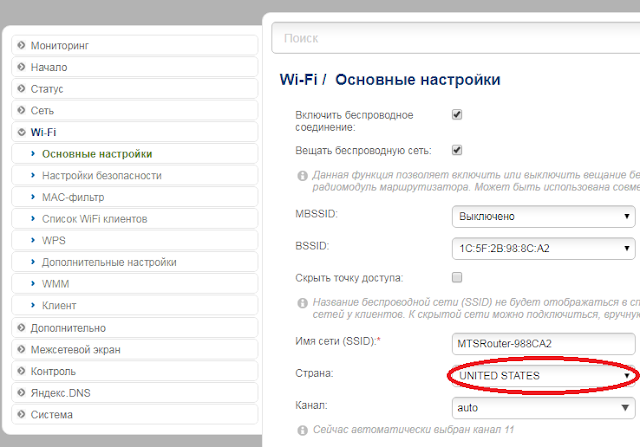
После установки Windows-10 ноутбук HP перестал видеть мою сеть Wi-Fi. Соседние сети видит, а мою - нет. Мобильные телефоны и другой ноутбук - работают с сетью без проблем. Переустановка драйверов на сетевую плату результатов не дала. Всё оказалось гораздо проще. На роутере в настройках Wi-Fi нужно было всего лишь поменять страну с Russian Federation на United States.
|
Как запретить использование USB накопителей в Windows?
Используем Microsoft Management Console (MMC):
- Нажимаем "Пуск", в строке поиска вводим mmc, запускаем;
- В меню выбираем "Файл" -> "Добавить или удалить оснастку";
- Выбираем "Редактор объектов групповой политики" -> "Добавить";
- В открывшемся окне жмем "Обзор", в закладке "Пользователи" выбираем нужного пользователя или группу (мне были нужны пользователи "Не администраторы"), "Ок" -> "Готово" -> "Ок";
- Слева в дереве ищем "Административные шаблоны" -> "Система" -> "Доступ к съёмным запоминающим устройствам";
- Выбираем "Съёмные запоминающие устройства всех классов: Запретить любой доступ";
- В открывшемся окне "Включить", "Применить", "Ок".
Можете сохранить файл и затем только менять значение на Включено/Отключено по необходимости.
Изменения вступят в силу после нового входа пользователя в систему или перезагрузки. Флешка будет видна в системе, но доступа к ней не будет.
|
Для удаления нужно запустить PoweShell от имени администратора, там ввести команду:
Get-AppxPackage -allusers Microsoft.549981C3F5F10 | Remove-AppxPackage
Если всё отработало нормально, то никаких сообщений не появится.
P.S. Cortana - голосовой сервис от Microsoft (типа нашей Алисы от Яндекса), только заточенный под буржуйские версии ОС.
|
Заходим в "Панель управления", раздел «Программы и компоненты». Попав в него, в меню справа находим пункт "Включение или отключение компонентов Windows".
Откроется окно "Компоненты Windows" в котором надо найти и поставить галку на "Клиент Telnet".
Жмём на "ОК" и ждём выполнения изменений:
Кликаем на «Закрыть». Готово, установлен Telnet в Windows 10.
|
При возникновении такой ошибки получилось восстановить работоспособность штатного VPN в Windows 10 следующим образом (проверено мной):
Нужно удалить в "Диспетчере устройств" в "Сетевых адаптерах" все устройства "WAN Miniport..." и пересканировать устройства, чтобы они обнаружились заново.
(компьютер не перезагружал)
Писали ещё, что перед этим нужно запустить sfc и dism, но мне не понадобилось.
| |