Robotron 1715 — 8-разрядный персональный компьютер производства ГДР. Производился с 1984 по 1989 год на заводе VEB Robotron. Существовало две модели компьютера, отличающиеся одной буквой в названии — 1715 и 1715W (1715М в СССР).
В 1988г. нам поставили эти персоналки в техникум. Больше из-за компа я не вылезаю.
Это он:
.JPG)
Операционка SCP, по командам - как DOS, только обрезанная:

Две дискеты по 5.25" на 360кб. Модель принтера не помню.
|
Купили смарт телевизор Сбер SDX-43F2122B. 43" с голосовым ассистентом "Салют".
В принципе штука интересная, но выявилась куча нюансов при первых двух днях эксплуатации. Часть из них можно отнести ко всем телевизорам больше 32".
Сначала общие, касаемо ТВ с достаточно большой диагональю:
Первые 20 каналов, что бесплатные и идут на цифровом радиоэфире и соответственно транслируются в сеть кабельных операторов - они ни разу не FullHD. На 43" стало сильно заметно плохое качество изображения, особенно в районе логотипов каналов и различного вида текста, типа бегущей строки, скриншотов с интернет сайтов. Причем эти же каналы в HD качестве (например Первый и Россия идут в идеальном качестве). Но их только 2 из 20 и эфир по московскому времени. Вообще это относится ко всем каналам не FullHD, а их не меньше половины на кабельном. И тут же встает вопрос - зачем покупать 4К ТВ (особенно сейчас), если даже в FullHD не всё кажет... На 32" это было не так вырвиглазно, видно, что картинка похуже, но не бесило, как сейчас.
Касаемо СберТВ:
Работает на StarOS (не андроид, GooglePlay нет). Управление телевизором практически всё завязано на SberID, т.е. надо быть или клиентом Сбера или делать там учётку. Заявленная поддержка установки сторонних APK достаточно слабая. Штатными средствами через WEB интерфейс запихать Chrome или YandexBrowser не получилось. А памяти для сторонних приложений 8Гб. КИОН от МТС тормозит жутко, больше его даже включать не буду. Пришлось делать перезагрузку. Благо она делается удержанием кнопки выключения на пульте. Пульт BlueTooth. Можно пришпандорить телефон вместо пульта или джойстика. Мышь подключилась без проблем. Все настройки делаются через меню операционной системы, даже переключение на видео входы. После выключения ТВ приходится каждый раз лезть в настройки и включать HDMI, чтобы получить изображение с приставки кабельного ТВ. Иначе говоря нет такого, чтобы включил телек и он тебе сразу же начал показывать последний канал, на котором выключили. С голосовым помощником Салют ещё не разобрался, но есть подозрение, что болтушки типа Яндекс Алисы из него не выйдет.
При каждом включении пишет - пропало соединение с интернет и эта надпись висит секунд 5, хотя ТВ подключен кабелем к роутеру.
|
При работе под учётной записью обычного пользователя иногда бывает нужно зайти в "Управление компьютером" с правами "Администратор", чтобы включить/отключить устройство и т.п. Чтобы не перелогиниваться можно поступить следующим способом:
- "Пуск" - в строке поиска "cmd";
- В консоли вводим: runas /user:Admin "mmc compmgmt.msc" (заменив Admin на имя пользователя с правами администратора);
- Вводим пароль.

Появится окно "Управление компьютером" с админскими правами.
Список основных оснасток консоли mmc:
adsiedit.msc — редактирование ADSI.
azman.msc — диспетчер авторизации.
certmgr.msc — управление сертификатами.
comexp.msc — службы компонентов.
compmgmt.msc — управление компьютером.
devmgmt.msc — диспетчер устройств.
diskmgmt.msc — управление дисками.
domain.msc — Active Directory — домены и доверие.
dsa.msc — Active Directory — пользователи и компьютеры.
dssite.msc — Active Directory — сайты и службы.
eventvwr.msc — просмотр событий.
fsmgmt.msc — общие папки.
gpedit.msc — редактор локальной групповой политики.
gpmc.msc — управление доменной групповой политикой.
gpme.msc — поиск объектов групповой политики.
gptedit.msc — редактирование объектов групповой политики.
lusrmgr.msc — локальные пользователи и группы.
napclcfg.msc — конфигурация клиента NAP.
perfmon.msc — системный монитор (производительность).
printmanagement.msc — управление печатью.
rsop.msc — результирующая политика.
secpol.msc — локальная политика безопасности.
services.msc — управление службами.
storagemgmt.msc — управление общими ресурсами и хранилищами.
taskschd.msc — планировщик заданий.
tpm.msc — управление доверенным платформенным модулем.
tsadmin.msc — диспетчер служб удаленных рабочих столов.
tsmmc.msc — удаленные рабочие столы.
wf.msc — брандмауэр Windows в режиме повышенной безопасности.
wmimgmt.msc — инструментарий управления Windows (WMI).
Панель управления:
runas /user:Admin mmsys.cpl
appwiz.cpl — установка и удаление программ.
desk.cpl — разрешение экрана.
firewall.cpl — брандмауэр Windows.
flashplayercplapp.cpl — менеджер настроек Flash Player.
hdwwiz.cpl — диспетчер устройств.
igfxcpl.cpl — настройки видеокарт Intel.
inetcpl.cpl — настройки Internet Explorer.
intl.cpl — язык и региональные стандарты.
joy.cpl — игровые устройства.
main.cpl — мышь.
mmsys.cpl — звук и аудиоустройства.
ncpa.cpl — сетевые подключения.
powercfg.cpl — электропитание.
sysdm.cpl — свойства системы.
tabletpc.cpl — перо и сенсорные устройства.
telephon.cpl — телефон и модем.
timedate.cpl — дата и время.
wscui.cpl — центр поддержки.
|
Касается нетбуков с предустановленным Windows 7 "Начальная" и есть желание увеличить оперативную память с 2Гб на побольше.
Если не хочется переустанавливать Win7 начальную из-за программного ограничения по памяти в 2Гб, то можно установить программу ReadyFor4GB. Найти её можно либо в интернете или скачать здесь...
Имейте ввиду, что система 32 разрядная и больше чем 3,5Гб вы всё равно не увидите. Соответственно в сумме больше 4Гб ставить без замены операционной системы с "Начальной" на 64 разрядную нет смысла. Так же посмотрите в описании на материнскую плату сколько оперативки она поддерживает. В моём случае ограничение было 4Гб, поэтому к 2 штатным добавили ешё 2. А менять Windows на одноядерном Celeron'e чтобы увидеть 4Гб вместо 3,5Гб мне было лень...
|
1. В командной строке вводим (естественно меняя адрес на нужный):
nbtstat -a 192.168.10.39
2. Получаем результат:
Подключение по локальной сети:
Адрес IP узла: [192.168.10.39] Код области: []
Таблица NetBIOS-имен удаленных компьютеров
Имя Тип Состояние
----------------------------------------------------
ALEX <00> Уникальный Зарегистрирован
WORKGROUP <00> Группа Зарегистрирован
ALEX <20> Уникальный Зарегистрирован
WORKGROUP <1E> Группа Зарегистрирован
Адрес платы (MAC) = 50-46-5D-A1-26-10
|
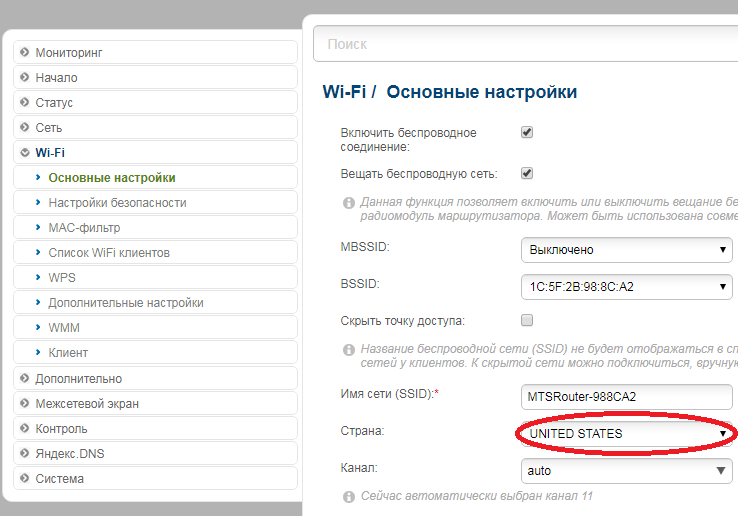
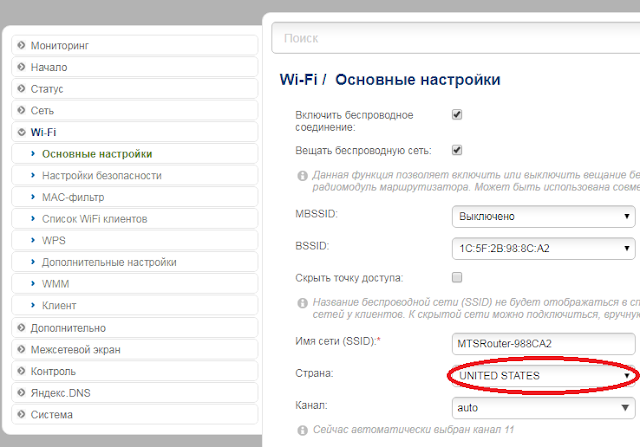
После установки Windows-10 ноутбук HP перестал видеть мою сеть Wi-Fi. Соседние сети видит, а мою - нет. Мобильные телефоны и другой ноутбук - работают с сетью без проблем. Переустановка драйверов на сетевую плату результатов не дала. Всё оказалось гораздо проще. На роутере в настройках Wi-Fi нужно было всего лишь поменять страну с Russian Federation на United States.
|
Как запретить использование USB накопителей в Windows?
Используем Microsoft Management Console (MMC):
- Нажимаем "Пуск", в строке поиска вводим mmc, запускаем;
- В меню выбираем "Файл" -> "Добавить или удалить оснастку";
- Выбираем "Редактор объектов групповой политики" -> "Добавить";
- В открывшемся окне жмем "Обзор", в закладке "Пользователи" выбираем нужного пользователя или группу (мне были нужны пользователи "Не администраторы"), "Ок" -> "Готово" -> "Ок";
- Слева в дереве ищем "Административные шаблоны" -> "Система" -> "Доступ к съёмным запоминающим устройствам";
- Выбираем "Съёмные запоминающие устройства всех классов: Запретить любой доступ";
- В открывшемся окне "Включить", "Применить", "Ок".
Можете сохранить файл и затем только менять значение на Включено/Отключено по необходимости.
Изменения вступят в силу после нового входа пользователя в систему или перезагрузки. Флешка будет видна в системе, но доступа к ней не будет.
|
Для удаления нужно запустить PoweShell от имени администратора, там ввести команду:
Get-AppxPackage -allusers Microsoft.549981C3F5F10 | Remove-AppxPackage
Если всё отработало нормально, то никаких сообщений не появится.
P.S. Cortana - голосовой сервис от Microsoft (типа нашей Алисы от Яндекса), только заточенный под буржуйские версии ОС.
|
Заходим в "Панель управления", раздел «Программы и компоненты». Попав в него, в меню справа находим пункт "Включение или отключение компонентов Windows".
Откроется окно "Компоненты Windows" в котором надо найти и поставить галку на "Клиент Telnet".
Жмём на "ОК" и ждём выполнения изменений:
Кликаем на «Закрыть». Готово, установлен Telnet в Windows 10.
|
При возникновении такой ошибки получилось восстановить работоспособность штатного VPN в Windows 10 следующим образом (проверено мной):
Нужно удалить в "Диспетчере устройств" в "Сетевых адаптерах" все устройства "WAN Miniport..." и пересканировать устройства, чтобы они обнаружились заново.
(компьютер не перезагружал)
Писали ещё, что перед этим нужно запустить sfc и dism, но мне не понадобилось.
|
В Windows-10 при попытке установить сетевой принтер вылезает ошибка "Windows не удается подключиться к принтеру" с кодом 0x0000011b.
Решается внесением в реестр компьютера, к которому физически подключен принтер следующих данных:
- В ветке [HKEY_LOCAL_MACHINE\System\CurrentControlSet\Control\Print]
- Создать DWORD с именем "RpcAuthnLevelPrivacyEnabled"
- Присвоить ему значение 0
После этого перезагрузить Windows.
Вот содержимое REG файла, чтобы на каждой машине руками не править:
Windows Registry Editor Version 5.00
[HKEY_LOCAL_MACHINE\System\CurrentControlSet\Control\Print]
"RpcAuthnLevelPrivacyEnabled"=dword:00000000
|
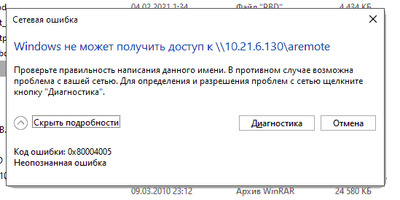
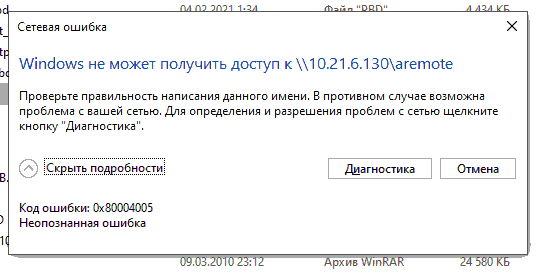
Ошибка доступа к заведомо рабочим сетевым папкам из Windows-10 с кодом 0x080004005.
"Windows не может получить доступ к...
Проверьте правильность написания данного имени."
С предыдущих версий Windows доступ есть. А тут компьютер в сети видим, а при попытке зайти на него, уже до получения списка доступных сетевых папок выдает эту ошибку.
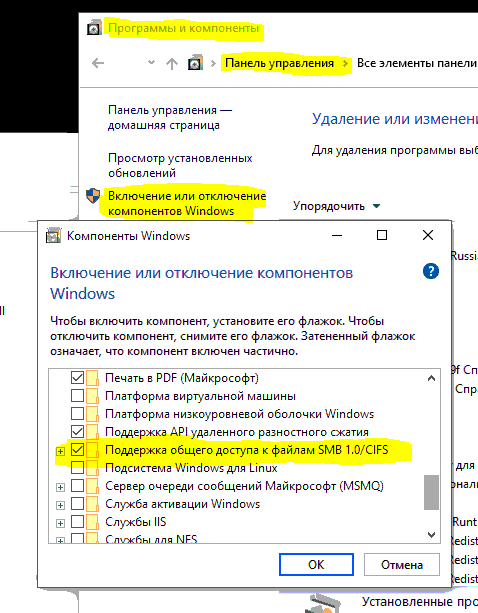
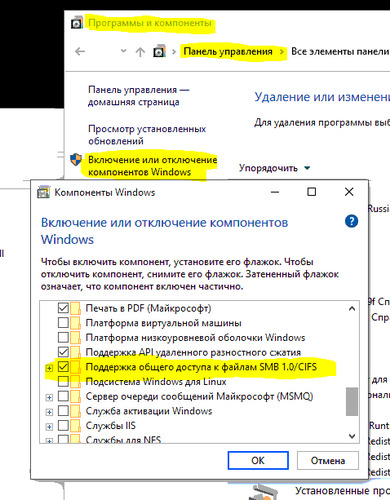
Лечится установкой "галки" на пункте "Поддержка общего доступа к файлам SMB 1.0/CIFS" и последующей перезагрузкой Windows-10. Добираемся до неё так: "Панель управления" - "Программы и компоненты" - "Включение или отключение компонентов Windows" - "Поддержка общего доступа к файлам SMB 1.0/CIFS".
|
При копировании файлов можно получить ошибку: "имена файлов слишком длинны для помещения в эту целевую папку".
Это связано с тем, что в Windows максимальная длина имени файла плюс путь к файлу не может превышать 260 символов.
Что делать если порезать имя файла и/или названия каталогов в которых он лежит не представляется возможным?
Можно использовать для копирования FAR Manager или утилиту robocopy, которая входит в состав последних Windows.
Можно так же в Windows-10 разрешить поддержку длинных имен файлов следующим образом:
в Windows-10 Home:
найти и запустить regedit, там переходим:
HKEY_LOCAL_MACHINE\SYSTEM\CurrentControlSet\Control\FileSystem, найдите ключ LongPathsEnabled и установите его значение в 1.
в Windows-10 Pro или Enterprise:
найти и запустить gpedit, там переходим:
Конфигурация компьютера → Административные шаблоны → Система → Файловая система. Там вы увидите политику включения длинных путей Win32. Устанавливаем значение на "Включено".
|
Проблема решается через командную строку вводом следующей команды:
netsh interface tcp set global autotuninglevel=disabled
После чего перезагружаем компьютер.
|
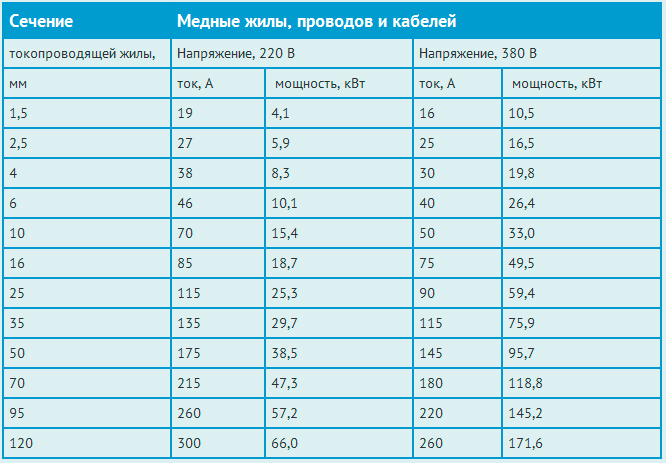
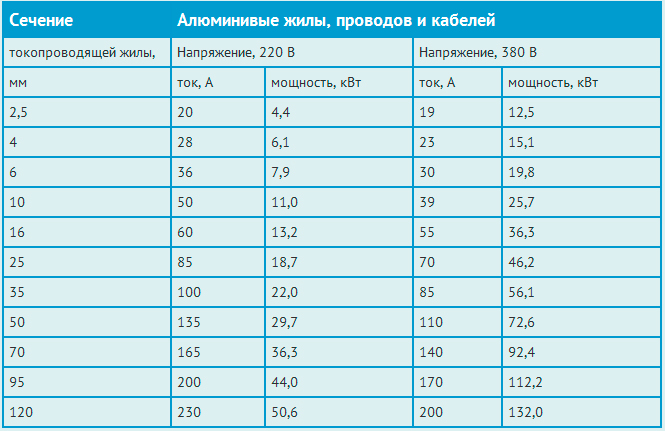
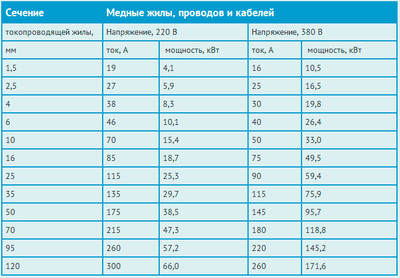
для медных проводов:
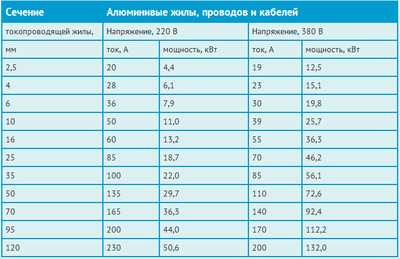
для алюминиевых проводов:
|
После того как на материнских платах стали делать только PCI-E разъемы встала проблема покупки COM портов для промышленного оборудования. Некоторые типы портов через какое-то время вешали Windows наглухо, другие терялись до перезагрузки. Методом проб был найден рабочий тип портов на чипсете WCH382.
Вот ссылки на них в Ситилинке:
Контроллер PCI-E WCH382 1xLPT 2xCOM Ret
Драйвера лучше качать с сайта производителя:
WCH382
|
Представлено 705 моделей.
Сама таблица тут...
Файл в PDF тут...
|
Сброс ошибки производится одновременным нажатием и удержанием кнопок "Ок" и "Стоп" (оранжевая).
На некоторых аппаратах "Ок" и "Стоп/Сброс" (оранжевая).
|
Когда аппарат пишет "Мало тонера" или "Замените тонер" нужно сбросить счётчик напечатанных листов. Для этого:
- На включенном принтере открываем переднюю крышку, как для замены картриджа;
- Жмём и держим кнопку "Меню" пока не появится надпись "Сброс счетчика TNR-STD A";
- Жмём "OK";
- Жмём стрелку вверх;
- Жмём "Стоп/Выход".
Готово.
|
Возможность поставить фильтры по производителю, сокету, количеству ядер и пр...
Сама таблица тут...
|
Принесли ноутбук с убитой Win-7 Home Basic. Посмотрел в интернете, выяснил, что якобы аппаратно поддерживает максимум 4gb оперативки. Еще в интернете нашел информацию, что можно всё таки поставить 8gb, но двумя планками по 16 микросхем на каждой. С завода стояло 1+2=3gb. В ДНСе купили память 16 чиповую DDR3 Patriot. Правда всего только одну штуку. Вытащил планку на 1gb и воткнул вместо неё 4gb. Опознались и заработали все 6gb, народ в интернете не соврал, что такая память пойдёт. Решено было накатить Win-10, ибо уже надоели проблемы с бесплатными антивирусниками, которые сейчас только для стран третьего рейха...
Win-10 Pro 20H2 встала без проблем. На автомате поймала всё, кроме видео. Видеокарты две Intel для работы и AMD для игрушек. Под AMD Radeon 5000 series драйвера встали с DriverPack Solution, а вот с Intel пришлось поразвлекаться. На официальном сайте HP всё заканчивается на Win-7. Скачанные с Intel-а драйвера под Win-10 штатно вставать не захотели, типа не та версия операционки, хотя в описании есть Win-10. Вручную - несколько синих экранов смерти. От безвыходности полез скачал драйвера версии что-то типа 8.15.10.2622 и объемом ZIP порядка 28mb для Vista/Win7 x64. Самое интересное, что setup.exe не сругался на операционку, все поставил и на удивление всё заработало...
Откуда драйвер утянул - не помню, т.к. искал на ноуте, который отдал после переустановки клиенту. Единственное что точно - это сайт на русском был и драйвер в ZIPe...
|
Один из вариантов превратить свой телевизор в Smart TV это купить ТВ приставку ROMBICA TV Stick XSM-TV03. На ней установлен полноценный Android 10 версии с Google, 4х ядерный процессор и памяти 2 и 16Гб соответственно, двухдиапазонный WiFi. Аналогичные приставки стоят раза в два дороже.
Из плюсов: можно запитать по USB от телевизора, не используя внешний блок питания. Портативная - висит на HDMI кабеле - не нужно место на тумбочке. Они же можно сказать и переходят в минусы - т.к. нет проводного подключения к интернет и выносной приёмник ИК сигнала от пульта управления.
На пульте от приставки есть блок программируемых кнопок для управления телевизором. Они подразумевают управление громкостью ТВ и его включением. Я их перепрограммировал на выбор на ТВ источника видеосигнала. Включение/выключение ТВ сделал на положенной для этого кнопке.
Сильно желательно к приставке прицепить мышь. Я использую беспроводной комплект Sven KB-C3100W, правда пользуюсь в основном мышкой. При покупке мыши смотрите, чтобы она сама отключалась при бездействии, иначе будет быстро высаживать батарейку.
По причине загруженности сети WiFi подключил к интернету через сетевой USB адаптер DEXP AT-UH001B.
Заявленную поддержку HD 4K проверить не смог по причине отсутствия такового телевизора. На FullHD фильмы идут без торможений. Приложения из Google Play ставятся без проблем, как и скачанные с других ресурсов.
В режиме стресс теста проверил на игрушке "RAID: Shadow Legends". Играл 4 часа, приставка нагрелась, но не сглючила и не стала тормозить.
Можно брать. Цена на данный момент 2990р в Ситилинке.
|
Что-то у меня по вечерам начали тормозить фильмы на приставке ROMBICA TV Stick XSM-TV03. После измерения скорости загрузки на speedtest.net вылезла интересная картина. Скорость плавала от 1,5 до 15 Мбит/сек.
Роутер, хоть и старый, но по WiFi 30 Мбит должен держать. Заменил роутер на другой, пошаманил в нём настройки, на компе и ноуте ~70Мбит, на приставке поднялось до устойчивых 22. Это всё барахло в одной комнате в радиусе двух метров от роутера в зоне прямой видимости. Вечером фильмы упорно продолжили тормозить. Вывод - загаженный соседскими роутерами WiFi.
Купил USB сетевую карту DEXP AT-UH001B. В комментариях народ пишет, что с приставками Android работает. Отключил на приставке WiFi, подключил кабелем через эту сетевуху к роутеру, Скорость 90. Вечером посмотрели кино без фризов.
|
СберТВ, очередная часть марлезонского балета.
После жутких извращений с CI модулем решил поставить обратно приставку МТС DCD2304 и свалить от бестолкового голосового переключения каналов. Плюс к тому же на первых 20 каналах показывает телепрограмму без учета часового пояса.
Как выяснилось, методом научного тыка, яркость на HDMI можно тоже поменять зажав на Сберовском пульте кнопку "Домик" и напрямую зайдя в настройки. Это при включенном HDMI устройстве и активированном входе. Т.е. смотрим ТВ с ресивера через HDMI, зажимаем на несколько секунд "домик", отпускаем и вот эти настройки уже будут применяться к яркости по HDMI.
Сберовский лаунчер выбесил своими анонсами всякой лабуды и анимацией. Поставил вместо него Projectivy-Launcher-4.36. Там этой мути нет и курсор по умолчанию стоит на HDMI-1. Нажал "Ok" на пульте и всё, смотришь картинку с ресивера, без всяких поползновений по меню. И там же в лаунчере поставил его по умолчанию вместо сберовского.
Забрал отсюда:
https://www.tvbox.one/apps/projectivy-launcher.html
Закинул на ТВ через флешку.
Новый лаунчер погоняю ещё с просмотром фильмов через LazyMedia, если не будет виснуть, как сберовский - отпишусь. Будет виснуть - обратно забью в HDMI-2 Android приставку Rombica и буду смотреть фильмы на ней.
У кого CI модуль могут спросить - "А как телеканалы включить в этом лаунчере?". Значка TV то нет. А голосом вызываем. Нажимаем на пульте помоешник и кричим на него - "Первый канал" или какой вам там надо и уже он с голоса переключает на телек и может быть на тот канал, что вы хотели.
А Сбер пусть допиливает свой сырец без меня... Это же надо один гиг оперативки и монструозный лаунчер, что телек приходится после просмотра фильма перезагружать по кнопке на пульте. Иначе повиснет так, что только по питанию срубить можно...
Этот ТВ брался в надежде, что он как и старый телек при включении будет оставаться на HDMI-1 и сразу казать с ресивера. Использование в качестве смартТВ вообще было не интересно, ибо я за 4 или 5 лет поменял уже три приставки на андроиде, старые переставали вывозить. А этот ТВ уже сейчас не вывозит, а если ещё и версию операционки обновят - то вообще страшно представить какие тормоза начнутся. А ведь новые приложения под старыми андроидами не работают. Дешевле Андроид приставку поменять раз в два года, чем ТВ. На это и был расчёт.
|
При запуске Проводник стал открываться через продолжительное время. Как правило эта проблема связана с долгим открытием списка ранее открытых файлов и/или в "Быстром доступе" остались ссылки на папки с уже несуществующими/отключенными сетевыми ресурсами. Есть пара способов попробовать избавиться от этой проблемы:
Штатными средствами:
Запускаем Проводник, в его меню:
Вид - Параметры - Изментить параметры папок и поиска - Очистить - Восстановить значения по умолчанию - Применить.
Что-то подобное из командной строки:
del /F /Q %APPDATA%\Microsoft\Windows\Recent\*
del /F /Q %APPDATA%\Microsoft\Windows\Recent\AutomaticDestinations\*
del /F /Q %APPDATA%\Microsoft\Windows\Recent\CustomDestinations\*
И после этого перезапускаем проводник следующими командами или просто перегружаем компьютер:
taskkill /f /im explorer.exe
start explorer.exe
| |